.NET Framework 2.0、3.0、または 3.5での設定手順
コマンドプロンプトを使用して変更する方法
32bitOSの場合
- %SystemRoot%\Microsoft.NET\Framework\v2.0.50727\caspol.exe -q -m -cg Trusted_Zone FullTrust
64bitOSの場合
両方のコマンドを実行してください。
- %SystemRoot%\Microsoft.NET\Framework\v2.0.50727\caspol.exe -q -m -cg Trusted_Zone FullTrust
- %SystemRoot%\Microsoft.NET\Framework64\v2.0.50727\caspol.exe -q -m -cg Trusted_Zone FullTrust
.NET Framework 構成ツールを使用して変更する方法
構成ツールを使用して .NET Framework 2.0、3.0、または 3.5 を管理する場合は、.NET Framework 2.0 SDK をインストールする必要があります。
複数のバージョンの .NET Framework がインストールされたコンピュータの構成設定を変更するには、一致するバージョンの構成ツールを使用して変更を行なう必要があります。
- [コントロールパネル]より「管理ツール」を開き、「Microsoft .NET Framework 2.0 Configuration」をダブルクリックします。
※ .NET Framework 2.0、3.0、または 3.5のバージョンでは、「Microsoft .NET Framework 2.0 Configuration」は、.NET Framework 2.0 Software Development Kit (SDK) と共にインストールされます。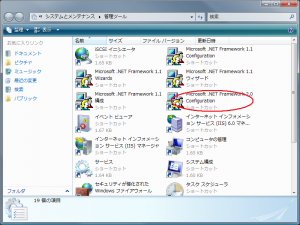
管理ツール
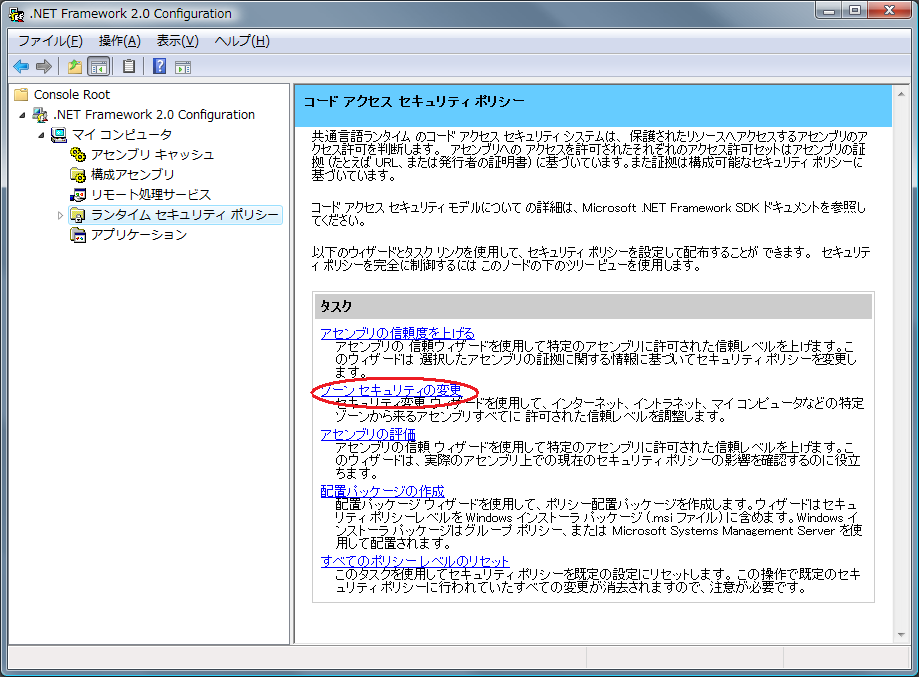
- 「.NET Framework 2.0 Configuration」起動後、左側ツリーの [Console Root] - [マイコンピュータ] - [ランタイムセキュリティポリシー] を選択します。タスクにある「ゾーンセキュリティの変更」をダブルクリックします。
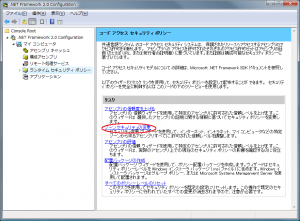
Configuration
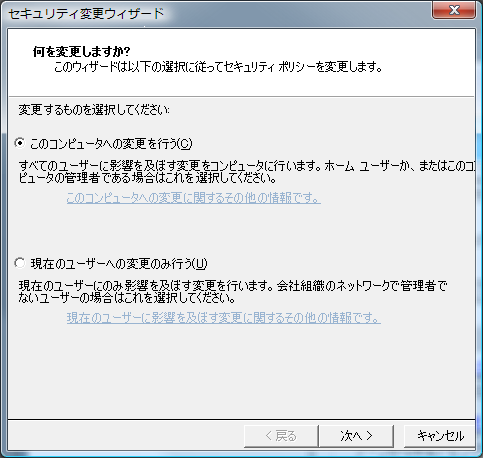
- 「セキュリティ設定変更ウィザード」ダイアログが表示されます。 変更対象(これはどちらでも良くクライアントの環境に合わせてください)を選択して[次へ]をクリックします。
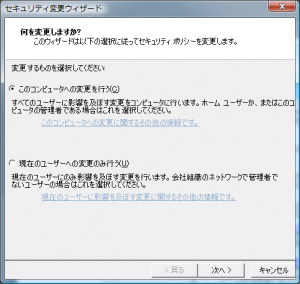
セキュリティ変更ウィザード1
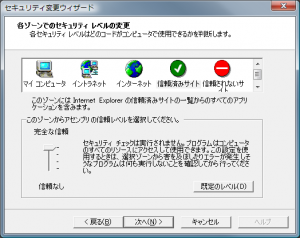
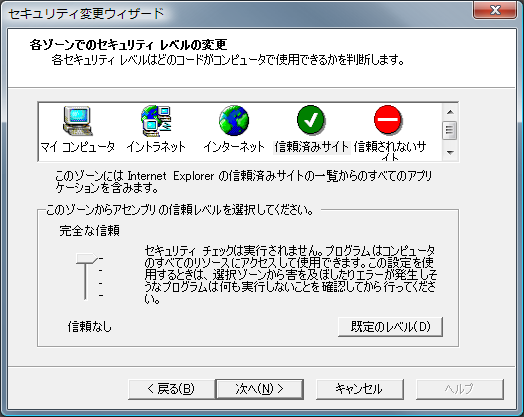
- 「セキュリティ変更ウィザード」ダイアログ内の「各ゾーンでのセキュリティレベルの変更」で「信頼済みサイト」を選択、信頼レベルを「完全な信頼」に変更し[次へ]をクリックします。
セキュリティ変更ウィザード2
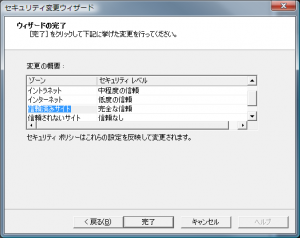
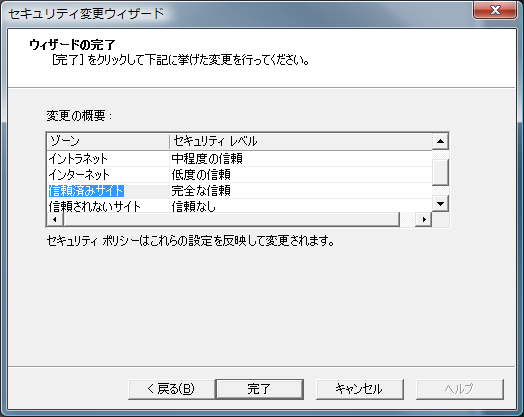
- 「信頼済みサイト」 のセキュリティレベルが、「完全な信頼」に変更されていることを確認し[完了]をクリックします。
セキュリティ変更ウィザード3

.NET Framework 1.1 での設定手順
.NET Framework 1.1 ランタイムと 2.0 ランタイムの両方をインストールしている場合、Version 1.1 の構成ツール「Microsoft .NET Framework 1.1 ウィザード」は使用できますが、Version 2.0 の構成ツール「Microsoft .NET Framework 2.0 Configuration」はインストールされないため使用できません。
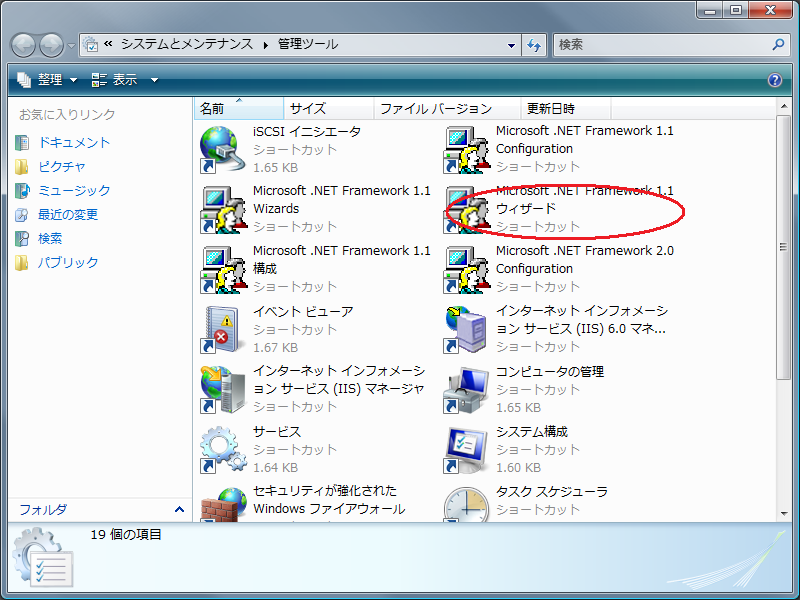
- [コントロールパネル]より「管理ツール」を開き、「Microsoft .NET Framework 1.1 ウィザード」をダブルクリックします。※ .NET Framework 1.1 では「Microsoft .NET Framework 1.1 ウィザード」は、.NET Framework 再頒布可能パッケージでインストールされます。
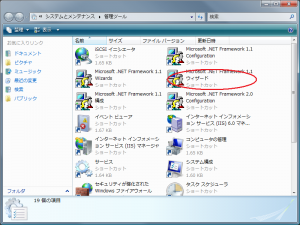
管理ツール
- 「.NET ウィザード」起動後、「.NET セキュリティの変更」をダブルクリックします。
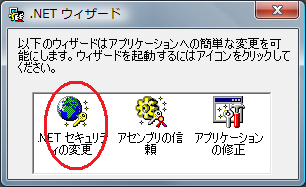
.NETウィザード
- 「セキュリティ設定変更ウィザード」ダイアログが表示されます。 変更対象(これはどちらでも良くクライアントの環境に合わせてください)を選択して[次へ]をクリックします。
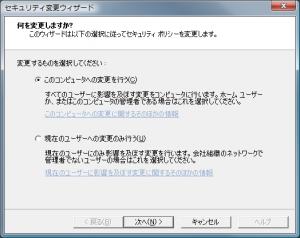
セキュリティ変更ウィザード1
- 「セキュリティ変更ウィザード」ダイアログ内の「各ゾーンでのセキュリティレベルの変更」で「信頼済みサイト」を選択、信頼レベルを「完全な信頼」に変更し[次へ]をクリックします。
セキュリティ変更ウィザード2
- 「信頼済みサイト」 のセキュリティレベルが、「完全な信頼」に変更されていることを確認し[完了]をクリックします。
セキュリティ変更ウィザード3